





Tableauは”分析するだけ”のツールではない
「Tableauって、データを可視化して分析するツールでしょ?」
そう思っている方は多いのではないでしょうか。確かにTableauはインタラクティブなフィルタリングやドリルダウンなど、柔軟で強力な分析機能を持っています。しかし実は、Tableauの活用はそれだけにとどまりません。
例えばこんな場面を想像してみてください。
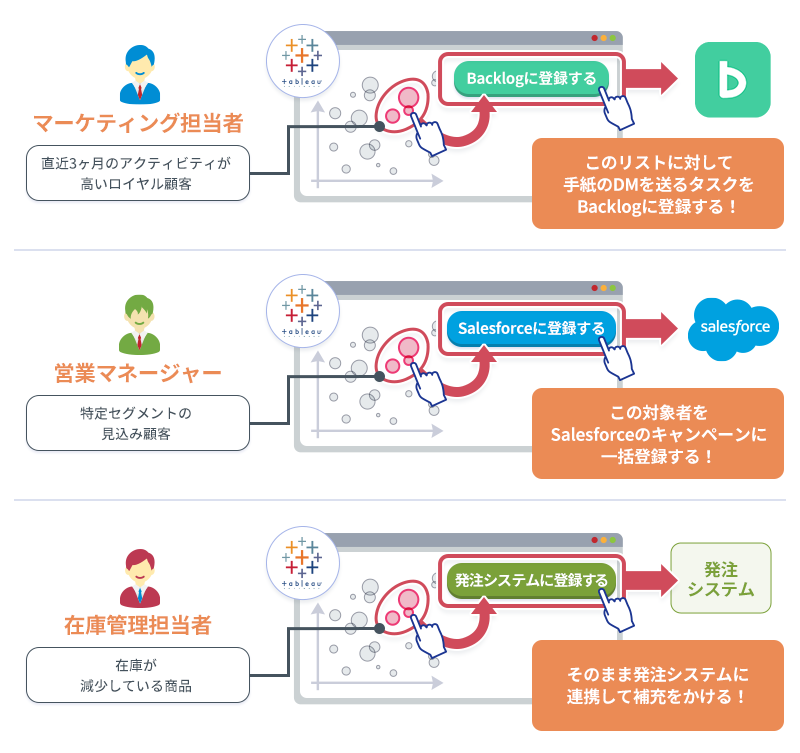
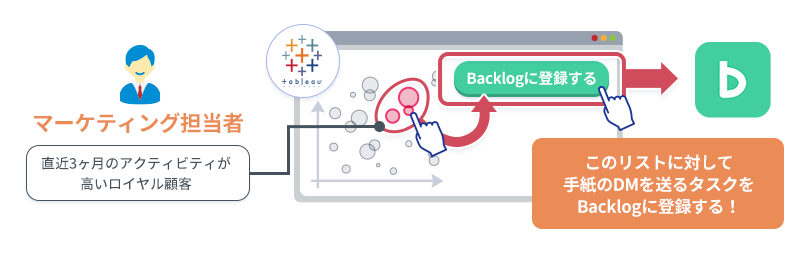
- マーケティング担当者が、Tableauのダッシュボードで「直近3ヶ月のアクティビティが高いロイヤル顧客」を絞り込んだ。このリストに対して、手紙のDMを送りたい。
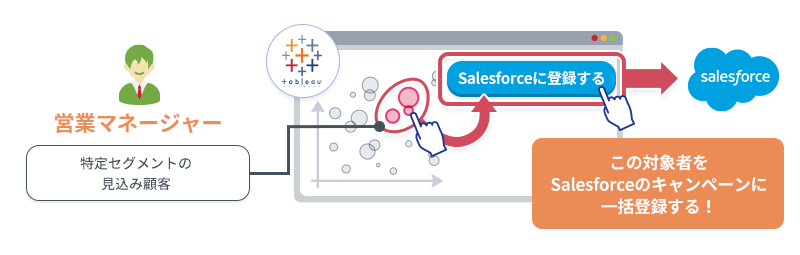
- 営業マネージャーが、Tableauで特定セグメントの見込み顧客を分析した。この対象者をSalesforceのキャンペーンに一括登録したい。
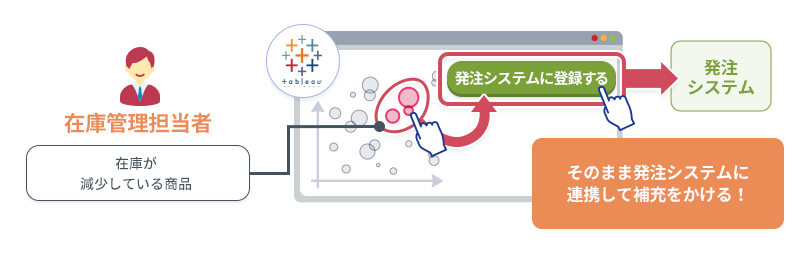
- 在庫管理担当者が、Tableauで在庫が減少している商品を発見した。そのまま発注システムに連携して補充をかけたい。
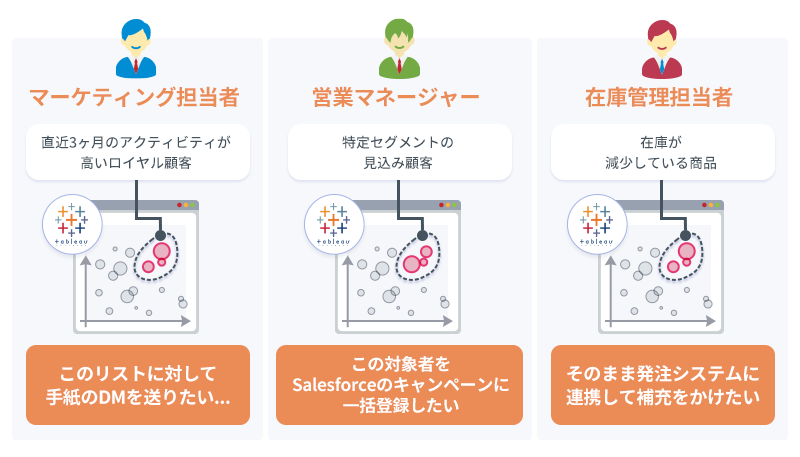
こうしたケースでは、Tableauで分析した結果を「見て終わり」ではなく、そこから直接アクションにつなげたいというニーズがあります。
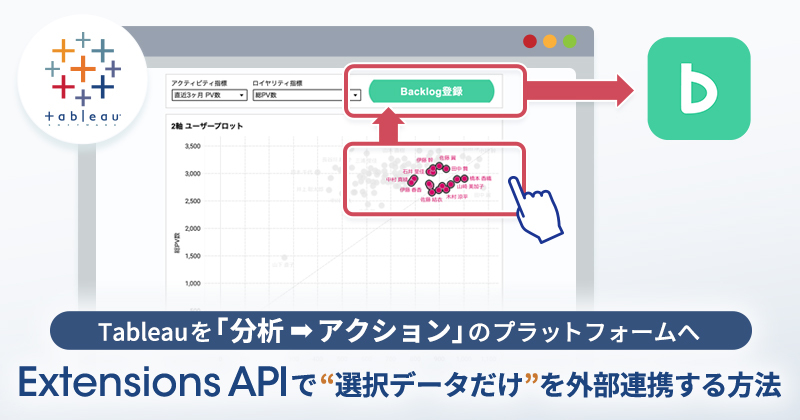
実は、Tableauには Extensions API という仕組みがあり、これを使えば 「Tableauで選択・絞り込んだデータだけ」を外部システムに連携する ことが可能です。
本記事では、この Extensions API を活用した「Tableauからの選択データ連携」の仕組みをご紹介します。
具体例:絞り込んだユーザーにDMリストのタスクをBacklogに登録する
まず、Extensions API を活用した具体的なユースケースをご紹介します。
ユースケースの概要
広告検証ダッシュボードにおいて、ユーザー分析を行い、特定の条件で絞り込んだ対象ユーザーに対して「手紙のDMリストを送付する」というタスクを、プロジェクト管理ツール Backlog に自動登録する ― という流れです。
ダッシュボードでの操作イメージ
以下は、実際に使用する広告検証ダッシュボードの画面です。
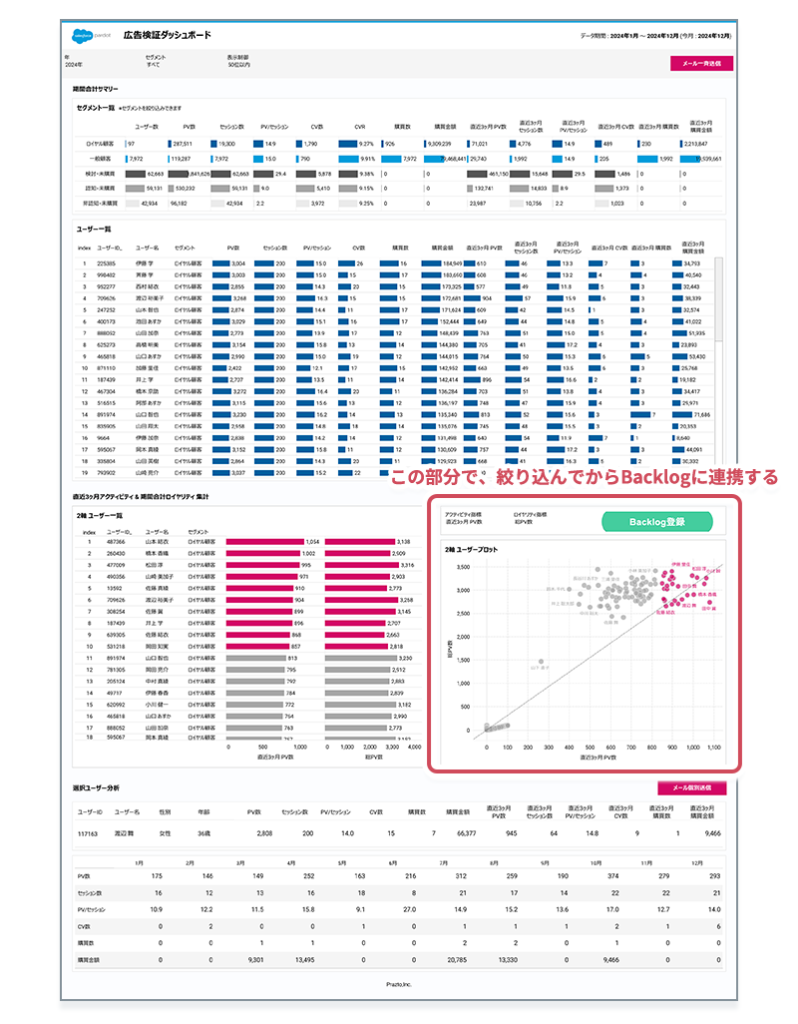
このデモダッシュボードでは、合計購買金額に基づく顧客ロイヤリティと、Web行動・購買行動の両方を一覧表示しています。フィルターや特定の指標によるソートを活用してユーザーを絞り込み、そのままDMリストとしてBacklogに登録できる構成です。
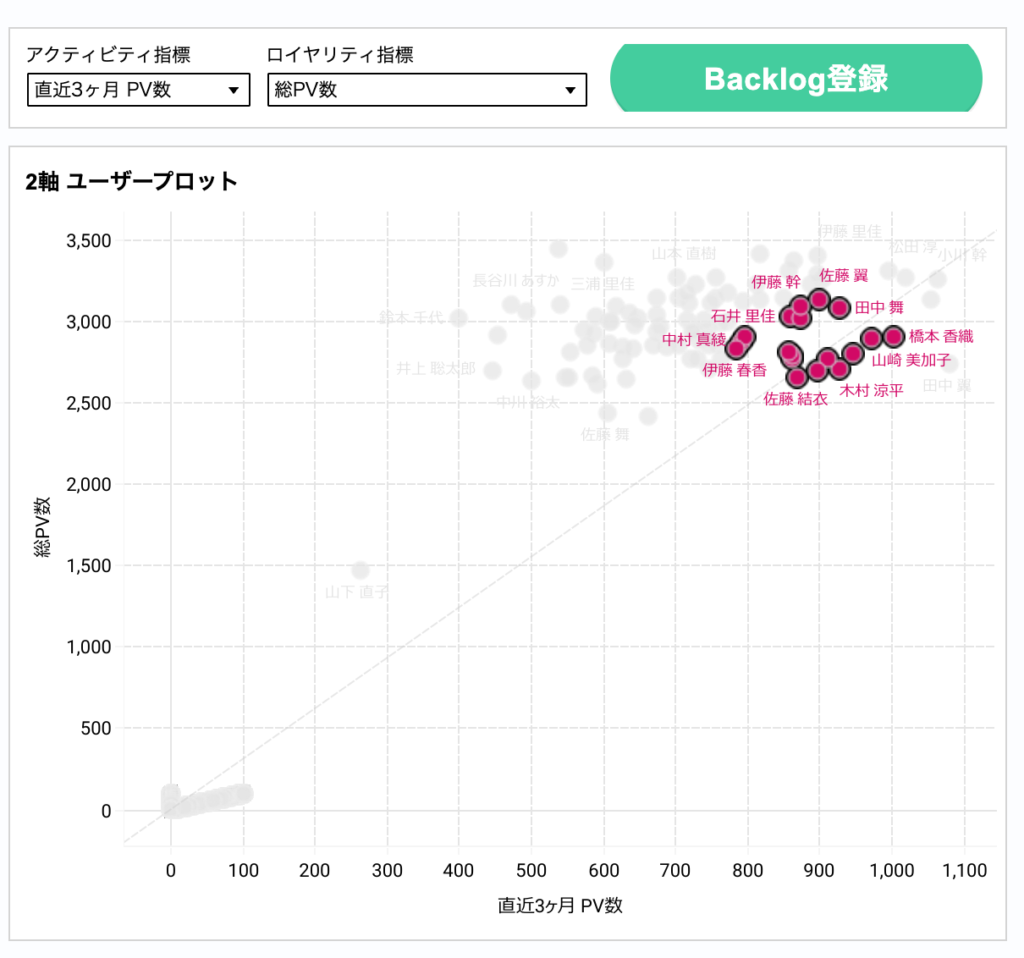
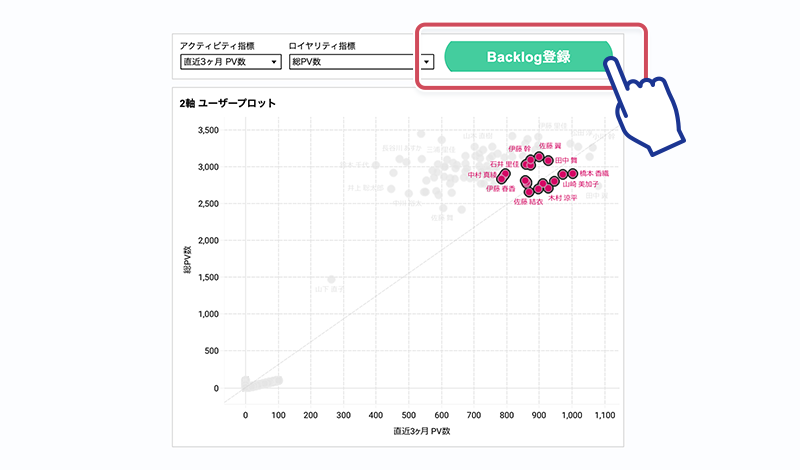
「2軸ユーザープロット」と記載された部分では、横軸に「直近3ヶ月PV数」、縦軸に「総PV数」をとった散布図により、アクティビティとロイヤリティの両面からユーザーを可視化しています。
操作の流れ
操作は非常にシンプルです。
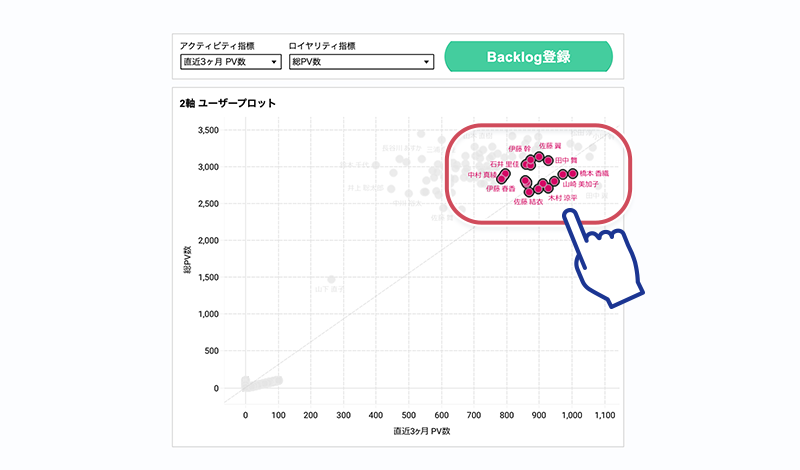
ステップ1:ダッシュボードでユーザーを絞り込む
Tableau標準機能の投げ縄機能を使って、DM送付の対象とするユーザーを絞り込みます。
ステップ2:アクションボタンをクリック
ダッシュボード上に設置された 「Backlog登録」ボタン をクリックします。このボタンが、Tableau Extensions API によって実現されている部分です。
ステップ3:Backlogにタスクが自動登録される
ボタンをクリックすると、選択されたユーザーのデータがBacklogに送信され、「DM送付リスト」として課題が自動登録されます。
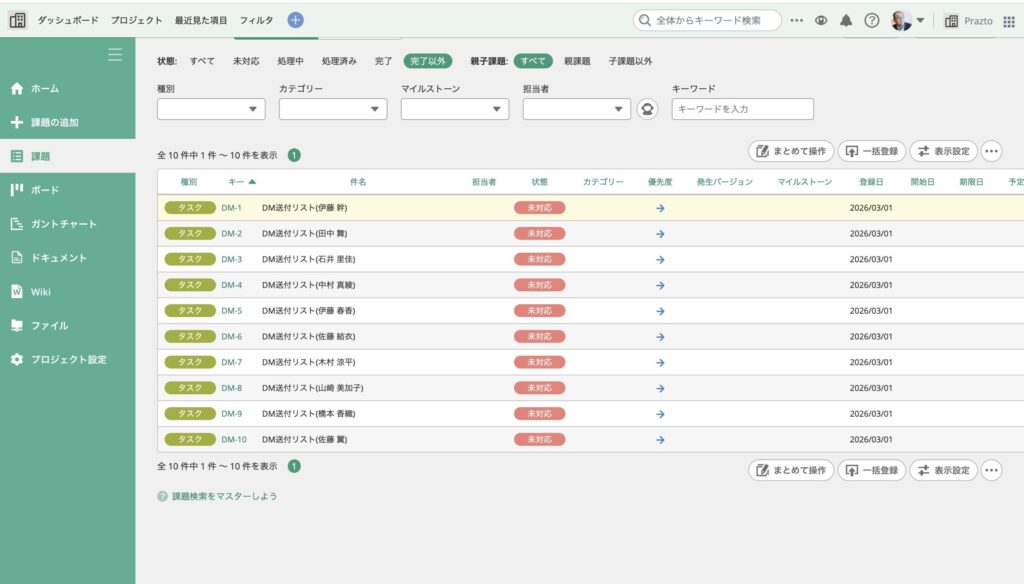
このように、Tableauの分析結果を「見るだけ」で終わらせず、そのまま業務アクションにつなげることが可能になります。
これを実現しているのは「Tableau Extensions API」
先ほどご紹介した「ダッシュボード上のボタンクリックで外部システムに連携する」という機能は、Tableau Extensions API を使って実現しています。
Tableau Extensions APIとは、Tableauのダッシュボードに独自のWebアプリケーションを埋め込むことができる公式のAPIです。このAPIを利用することで、Tableauのダッシュボード内で以下のようなことが可能になります。
- ダッシュボード上のワークシートから、選択されたマーク(データポイント)の情報を取得する
- 取得したデータを外部のAPIやシステムに送信する
- ダッシュボード上にカスタムUIやボタンを表示する
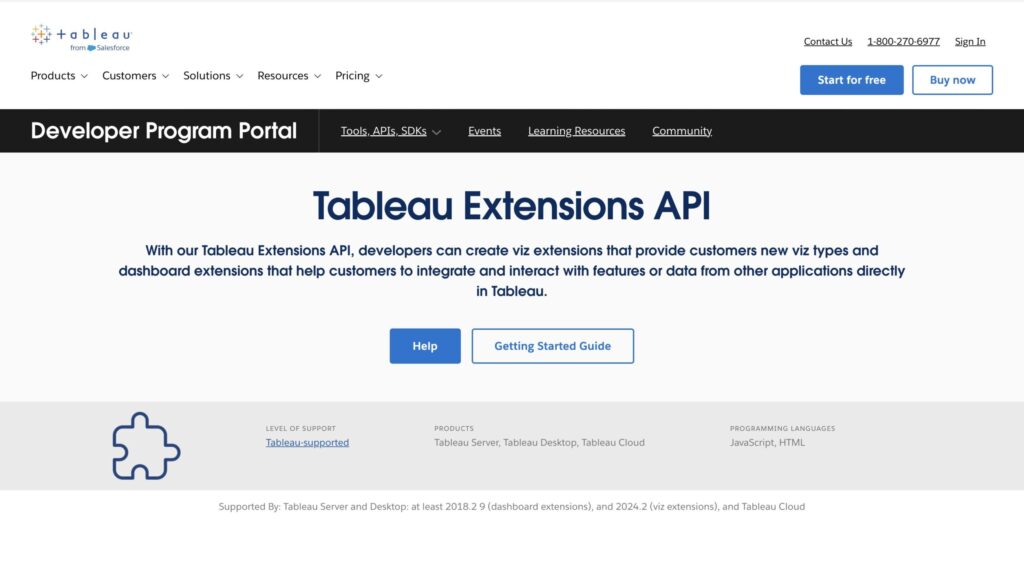
Tableau Extensions APIとは? ― 広がる連携の可能性。「分析のためのツール」から「分析 → アクションのプラットフォーム」へと進化
Extensions APIの基本的な仕組み
Tableau Extensions APIは、Tableauが公式に提供しているJavaScript APIです。ダッシュボードに埋め込まれたWebページ(HTML/JavaScript)から、Tableauのデータにアクセスすることができます。主な機能は以下の通りです。
データ取得系:
- ユーザーが選択したマーク(データポイント)を取得
- ワークシートの集計データを取得
- 元データ(詳細データ)を取得
イベント系:
- マーク選択の変更を検知
- フィルタの変更を検知
- パラメータの変更を検知
これらの機能を組み合わせることで、Tableauのダッシュボード上での操作をトリガーとした外部連携が実現できます。
業務的なユースケース
Extensions APIを活用することで、本ブログの冒頭で挙げた以下のようなさまざまなユースケースに対応できます。
ユースケース①:Backlogのチケットに登録
ユースケース②:Salesforceのキャンペーンリストに登録
ユースケース③:在庫減少商品を発注システムに連携
このように、Tableau Extensions APIを活用すれば、Tableauを「分析のためのツール」から「分析 → アクションのプラットフォーム」へと進化させることができるのです。
Extensions APIを動かすためのシステム構成
このように強力な拡張機能を備えるExtensions APIですが、すべてを一から実装しようとすると、かなり大変な作業になります。ここでは、その実装方法をご紹介します。まず、基本的なシステム構成は以下のとおりです。
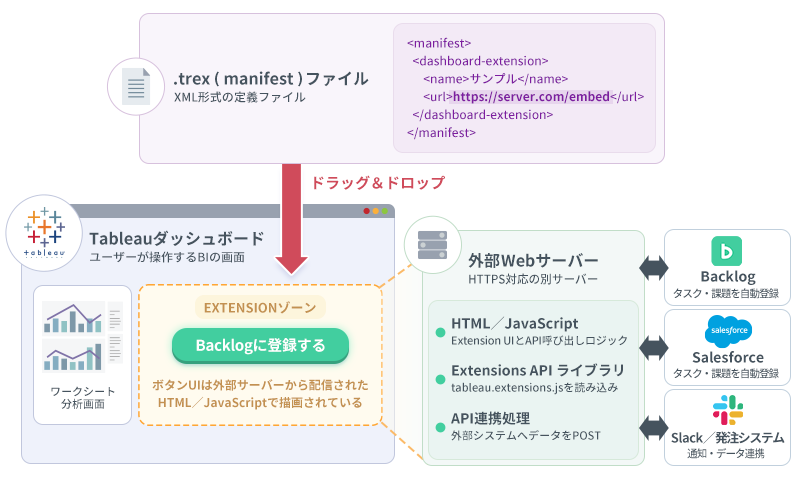
①trexファイルによるExtensions の定義
Tableau Extensions APIを利用するためには、manifest(.trex)ファイル を作成する必要があります。このファイルはXML形式で記述され、Tableauに対して「どの外部サーバーのWebページを、ダッシュボード内に埋め込むか」を定義するものです。
manifest(.trex)ファイル の中には、外部サーバーのURLが記述されています。Tableauはこのファイルを読み込むことで、指定されたURLのWebページをダッシュボード内のExtensionsゾーンに表示します。
つまり、別サーバー上で動作するWebアプリケーションが、あたかもTableauの機能の一部であるかのようにダッシュボード内で動作する ― これがTableau Extensionsの仕組みです。
xml<!-- .trexファイルの構成イメージ -->
<manifest manifest-version="0.1" xmlns="http://www.tableau.com/xml/extension_manifest">
  <dashboard-extension id="com.example.extension" extension-version="0.1.0">
    <default-locale>ja_JP</default-locale>
    <name>サンプルExtension</name>
    <description>選択データを外部連携するExtension</description>
    <url>https://your-server.com/embed/tableau_action</url>
    ...
  </dashboard-extension>
</manifest>
このWebページ内のJavaScriptから、Tableau Extensions APIが提供するメソッドを呼び出し、選択されたデータを取得して、外部システムのAPIにPOSTする ― という流れになります。
②Extensions APIを動かすために必要な準備
ここで重要なのが、Extensions APIを使った連携を実際に構築するには、多くの準備が必要になる という点です。具体的には、以下のような作業が求められます。
- 1. Webサーバーの構築・運用
- 2. HTMLページの開発
- 3. trexファイルの作成
- 4. 連携先APIの実装
- 5. 認証・セキュリティの設計
- 6. Tableauへの登録・設定
これだけの準備を行ってはじめて、「Tableauのボタンをクリックしたら外部システムに連携される」という体験が実現します。非エンジニアの方にとってはもちろん、エンジニアにとっても決して少なくない工数がかかる作業です。
では、これらの準備をもっと簡単にできないか? ― そこで登場するのが、弊社の Passwork です。
PassworkのTableau Action ― 面倒な準備をすべて自動化
Passworkとは
Passwork は、弊社が提供するデータ連携サービスです。ノーコード/ローコードでさまざまなシステム間のデータ連携フローを構築できるプラットフォームです。

Tableau Action機能の概要
Passworkでは、先ほどご紹介したTableau Extensions APIの仕組みを、「Tableau Action」 という機能として標準搭載しています。
この機能を使えば、前章で説明した多くの準備作業が大幅に簡略化されます。機能の全体像はこのようになります。
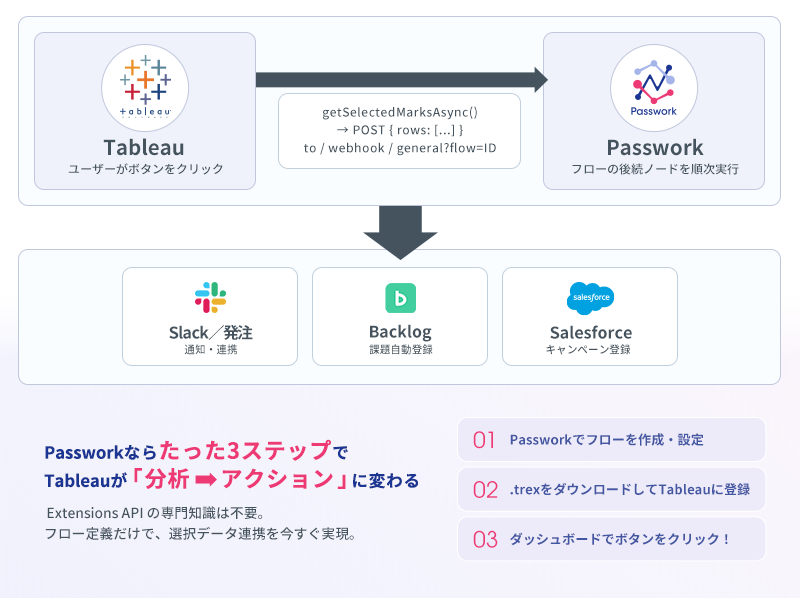
1. Webサーバーの構築・運用、2. HTMLページの開発はPassworkが担当
まず最も大きなポイントがこの部分です。API処理を構築するために、SalesforceやTableau Cloudとは別にWebサーバーを用意しなければならないとなると、かなり大掛かりな作業になります。一担当者が業務の合間に短時間で対応できるものではありません。
Passwork Actionであれば、この部分をPassworkが担います。Tableauに埋め込む画面(ボタン表示)はPasswork内で定義されているため、trexファイルを作成してTableauダッシュボード内に配置するだけで、ひとまず連携設定は完了です。
trexファイルもPassworkから自動生成できる
この複雑な記述のtrexファイルも、Passwork Actionの機能を使えば画面から自動生成できます。
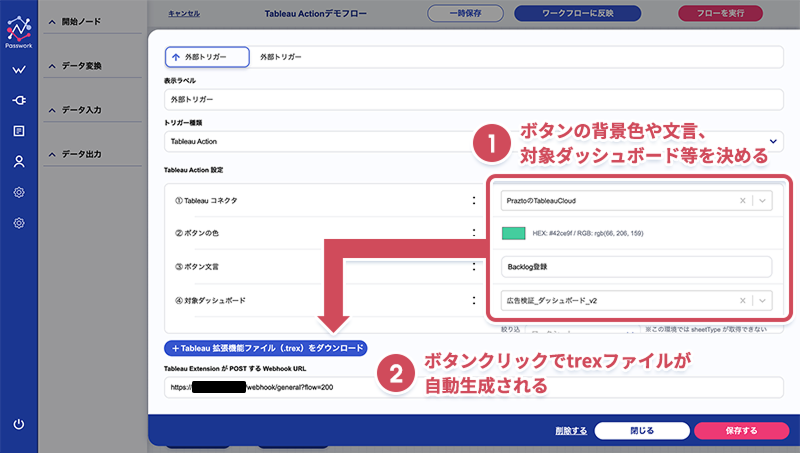
生成したtrexファイルをTableauの画面上にドラッグ&ドロップで配置するだけで完了です。以下のように、指定した色と文言のボタンが表示されます。
その後の連携もPassworkでノーコード設定
Passworkの画面上で、Passwork Actionから送信されたデータの処理方法をノーコードで設定できます。
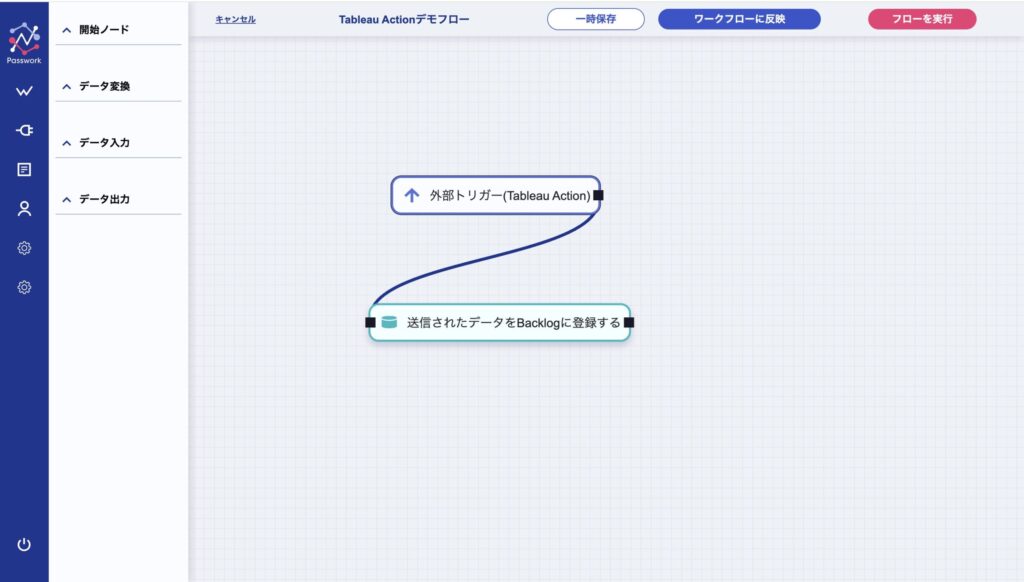
こちらは非常にシンプルな例ですが、Tableau Actionで受信した情報をBacklogに登録しています。このように、APIの知識がなくてもまったく問題なく設定できます。
自力構築との比較
前章で挙げた6つの準備項目が、Passworkではどのように簡略化されるかをまとめます。
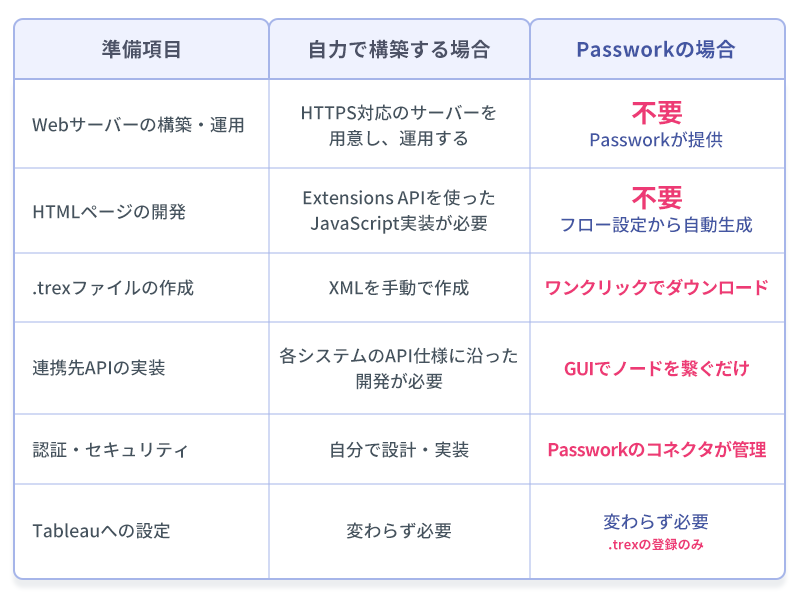
Passworkを使えば、誰でも「Tableauからアクション」が可能に
Passworkの Tableau Action 機能により、Extensions APIの専門知識がなくても、以下のステップだけで「Tableauからの選択データ連携」を実現できます。
- Passworkでフローを作成し、Tableau Actionノードを設定する
- .trexファイルをダウンロードしてTableauに登録する
- ダッシュボード上でボタンをクリック!
たったこれだけで、Tableauが「分析 → アクション」のプラットフォーム に変わります。
運用フェーズ/導入後の運用
Tableau から Passwork 経由で外部 API を叩く構成は便利な反面、Tableau コネクタの PAT 期限切れや権限変更で 401 が突然返ってくることがあります。Passwork は AIでエラーログの意味を翻訳して原因ノードまで誘導するので、属人化せず運用に乗せられます。
https://passwork.prazto.com/article/ai-error-analysis
まとめ
本記事では、Tableau Extensions APIを活用して「Tableauで選択・絞り込んだデータだけを外部システムに連携する」方法をご紹介しました。
Tableauは非常に強力な分析ツールですが、Extensions APIを使うことで、分析結果を直接業務アクションにつなげる — つまり 「分析して終わり」ではなく「分析してすぐ動く」 という新しい活用法が可能になります。しかし、Extensions APIを自力で構築するには、サーバー構築やHTML開発、manifest作成など多くの技術的準備が必要です。
Passwork の Tableau Action 機能 を使えば、これらの準備がGUIの設定だけで完結し、誰でも手軽にTableauからの外部連携を実現できます。Tableau Extensions APIの活用やPassworkの Tableau Action 機能について、より詳しい情報をご希望の方は、お気軽にお問い合わせください。